
Якщо ви коли-небудь завантажували або передавали файли, ви напевно стикалися з найпопулярнішими та найчастіше використовуваними форматами файлів для архівування стиснених даних - файлами RAR і ZIP. Обидва це алгоритми стиснення, які ефективно стискають файли, зменшуючи їх розмір без зміни вмісту.
У цій статті ми розглянемо відмінності між файлами ZIP і RAR та з’ясуємо, чи один з них кращий за інший.
Топ 5 відмінностей між RAR і ZIP
1. Доступність
Формат ZIP існує набагато довше, ніж RAR. Тому не дивно, що формат архіву ZIP підтримується багатьма операційними системами: Windows, Mac OS X, Dos, Linux тощо. Це його головна перевага - його можна розпакувати за замовчуванням в усіх операційних системах.
ZIP також розпізнається та підтримується багатьма іншими програмами, такими як 7-Zip (безкоштовна програма) і WinZip (умовно-безкоштовна). Коли вам потрібен формат архіву, який доступний усюди, ZIP є очевидним вибором.
2. Ліцензування
Формат файлу RAR є пропрієтарним. Щоб відкрити та витягти вміст архіву RAR, потрібна стороння програма WinRAR.
ZIP, зі свого боку, це формат, який підтримується різними комерційними та відкритими інструментами й бібліотеками. Ви можете використовувати ZIP для стиснення та розпаковування файлів, і немає потреби турбуватися про ліцензування.
3. Швидкість стиснення
Ще одна відмінність між форматами ZIP і RAR - це швидкість стиснення файлів в архів. Хоча і RAR, і ZIP використовують дуже швидкі алгоритми для стиснення та розпаковування вмісту, вони дещо відрізняються за швидкістю та ефективністю.
Стиснення ZIP базується на алгоритмі безвтратного стиснення Deflate. ZIP забезпечує швидке стиснення та розпаковування, незалежно від того, чи ви використовуєте програми на кшталт WinZip, чи вбудовану підтримку ZIP у Windows.
Стиснення RAR за допомогою WinRAR, зі свого боку, значно швидше. Формат RAR може стиснути файл набагато краще, ніж формат ZIP. Архіви RAR також мають менший розмір порівняно з архівами ZIP, що робить RAR дещо кращою альтернативою.
Звісно, результати можуть різнитися залежно від застосунку для архівації, обладнання, на якому він працює, та типу файлів, які потрібно стиснути.
4. Коефіцієнт стиснення
Хоча доступність ZIP важко перевершити, коефіцієнт стиснення у RAR значно кращий. Використання WinRAR забезпечує оптимальне співвідношення між розміром стиснення та часом стиснення: загалом дуже високий рівень стиснення.
Попри необхідність додаткового програмного забезпечення, RAR стискає файли значно краще, ніж ZIP. Але майте на увазі: що сильніше стиснений архів, то більше часу потрібно на його створення.
5. Безпека
Ще одна відмінність між RAR і ZIP - це можливість захистити архів паролем. Для стиснення файлів у RAR потрібен WinRAR, який також має налаштування шифрування паролем. Вбудована підтримка архівів у Windows і Macintosh не має функції захисту паролем, тому потрібні сторонні програми (такі як 7-Zip або WinZip).
Рівень безпеки пароля в ZIP- або RAR-файлі частково залежить від програми, яка використовується для його встановлення. Наприклад, WinRAR і 7-Zip використовують шифрування AES-256 для захисту ваших даних. Багато що також залежить від надійності самого пароля. ZIP або RAR з шифруванням AES-256 і унікальним паролем буде надійно захищено.
Висновок
RAR безумовно має перевагу над ZIP з погляду ступеня стиснення, нижчих ризиків втрати даних, кращого шифрування та швидкості. Він також має можливості відновлення помилок і підтримує розбиття файлів на частини. Попри пропрієтарність, RAR є популярним вибором.
Щодо доступності та зручності використання, ZIP випереджає RAR. ZIP існує вже давно, завдяки чому він ще популярніший за RAR. Насправді більшість архівів в інтернеті це ZIP-архіви. Якщо вам потрібно надіслати комусь архів і ви не знаєте, який застосунок для стиснення файлів у цієї людини є, доцільно використати формат ZIP.
Як створити ZIP-файл онлайн
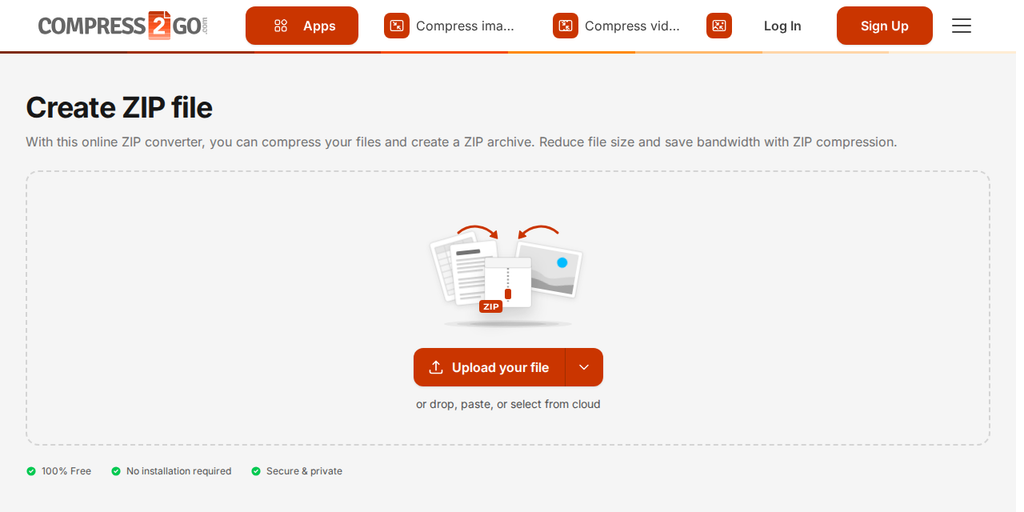
- Відкрийте застосунок Створити ZIP-ФАЙЛ і натисніть Upload your file або перетягніть файли в поле. Ви можете додати кілька файлів до одного архіву.
- Ваші файли зберігаються онлайн? Стрілка біля кнопки дозволяє вставити URL або вибрати файли з Google Drive, OneDrive чи Dropbox, тож вам не потрібно спершу завантажувати їх на комп'ютер.
- Необов'язково: щоб захистити архів паролем, введіть пароль у розділі Settings і введіть його ще раз для підтвердження.
- Натисніть Start Now, потім Download, щоб завантажити ZIP-файл.
Потрібен інший формат? Застосунок Створити архівні файли пакує файли у ZIP, 7Z, TAR.GZ або TAR.BZ2 і може захищати ZIP- та 7Z-архіви паролем. Він не створює RAR-архіви, для них потрібен WinRAR.