
Если вы когда-либо загружали и передавали файлы, вы, вероятно, сталкивались с самыми популярными и часто используемыми форматами для архивирования сжатых данных - RAR и ZIP-файлами. Оба формата используют алгоритмы сжатия, которые эффективно уменьшают размер файлов без изменения их содержимого.
В этой статье мы рассмотрим различия между файлами ZIP и RAR и разберемся, какой формат подходит лучше.
Топ-5 отличий между RAR и ZIP
1. Доступность
ZIP существует намного дольше, чем RAR. Поэтому неудивительно, что формат ZIP поддерживается многими операционными системами: Windows, Mac OS X, Dos, Linux и другими. Главная особенность формата в том, что его можно распаковать по умолчанию во всех операционных системах.
ZIP также поддерживается и дорабатывается многими другими программами, такими как 7-Zip (бесплатная программа) и WinZip (условно-бесплатная). Если вам нужен формат архива, который будет открыт где угодно, ZIP - очевидный выбор.
2. Лицензирование
Формат файлов RAR является проприетарным. Для открытия и извлечения содержимого RAR-архива требуется сторонняя программа WinRAR.
ZIP, напротив, поддерживается множеством коммерческих и открытых программ и библиотек. Вы можете использовать ZIP для сжатия и распаковки файлов, при этом не нужно беспокоиться о лицензировании.
3. Скорость сжатия
Еще одно отличие форматов ZIP и RAR - скорость сжатия файлов в архив. Хотя и RAR, и ZIP используют очень быстрые алгоритмы для сжатия и распаковки содержимого, по скорости и эффективности они немного различаются.
Сжатие ZIP основано на алгоритме без потерь Deflate. Оно быстро выполняется как в таких программах, как WinZip, так и с использованием встроенной поддержки ZIP в Windows.
Сжатие RAR в WinRAR, напротив, значительно быстрее. Формат RAR способен сжимать файлы лучше, чем ZIP. RAR-архивы обычно имеют меньший размер по сравнению с ZIP, что делает RAR немного более предпочтительным вариантом.
Разумеется, результат будет зависеть от используемого архиватора, оборудования, на котором он запускается, и типа файлов, которые нужно сжать.
4. Степень сжатия
Хотя по доступности ZIP трудно превзойти, степень сжатия у RAR значительно выше. Использование WinRAR обеспечивает оптимальное соотношение размера сжатия и времени сжатия: в целом получается очень высокий уровень сжатия.
Несмотря на необходимость дополнительного ПО, RAR сжимает файлы гораздо лучше, чем ZIP, но помните: чем сильнее сжат архив, тем больше времени требуется на его создание.
5. Безопасность
Еще одно отличие между RAR и ZIP - возможность защитить архив паролем. Для создания RAR-файлов используется WinRAR, в котором есть настройки шифрования с паролем. Стандартная поддержка архивов в Windows и macOS не предусматривает защиту паролем. Для этого нужны сторонние программы (например, 7-Zip или WinZip).
Надежность защиты архива ZIP или RAR паролем частично зависит от программы, которая используется для этой защиты. WinRAR и 7-Zip, например, используют шифрование AES-256 для обеспечения безопасности данных. Важную роль также играет сложность пароля. ZIP или RAR с шифрованием AES-256 и уникальным паролем будут надежно защищены.
Заключение
RAR действительно превосходит ZIP по степени сжатия, меньшему риску потери данных, качеству шифрования и скорости. Кроме того, он поддерживает восстановление после ошибок и разбиение архива на тома. Хотя это проприетарный формат, RAR остается популярным выбором.
По доступности и удобству использования ZIP выигрывает у RAR. ZIP существует уже давно, поэтому он даже более распространен, чем RAR. Фактически большинство архивов в интернете - ZIP-архивы. Если вам нужно отправить архив и вы не знаете, каким архиватором пользуется получатель, разумнее всего выбрать формат ZIP.
Как создать ZIP-файл онлайн
- Откройте приложение Создать ZIP-ФАЙЛ и нажмите Upload your file или перетащите файлы в поле. Вы можете добавить несколько файлов в один архив.
- Файлы хранятся онлайн? Стрелка рядом с кнопкой позволяет вставить URL или выбрать файлы из Google Drive, OneDrive или Dropbox, чтобы не скачивать их на компьютер.
- Необязательно: чтобы защитить архив паролем, введите пароль в разделе Settings и введите его еще раз для подтверждения.
- Нажмите Start Now, затем Download, чтобы скачать ZIP-файл.
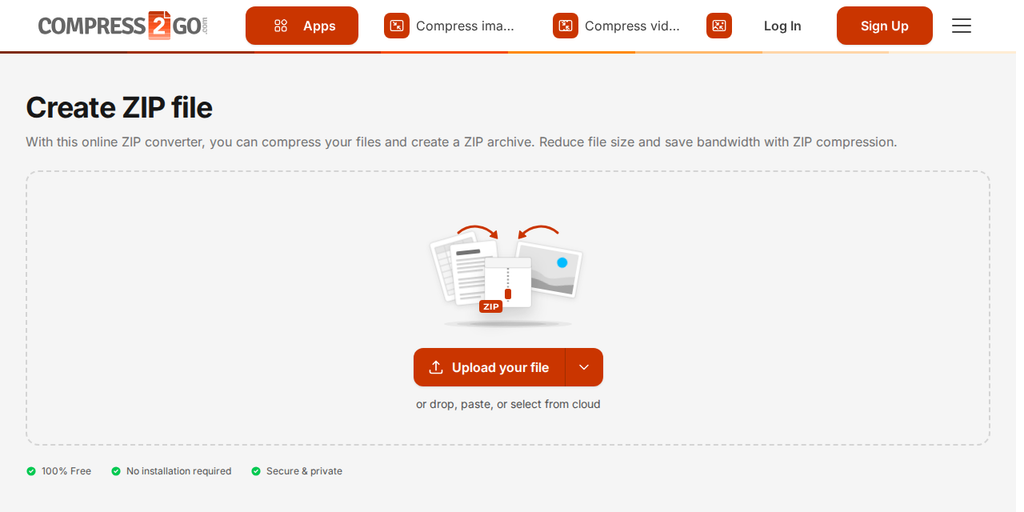
Нужен другой формат? Приложение Создать архив упакует файлы в ZIP, 7Z, TAR.GZ или TAR.BZ2 и может защитить паролем архивы ZIP и 7Z. Оно не создает архивы RAR, для них требуется WinRAR.