
اگر آپ نے کبھی فائلیں ڈاؤن لوڈ اور ٹرانسفر کی ہیں، تو آپ نے غالباً کمپریسڈ ڈیٹا کو محفوظ رکھنے کے لیے استعمال ہونے والے مقبول اور عام فائل فارمیٹس کو دیکھا ہوگا، یعنی RAR اور ZIP فائلیں. دونوں کمپریشن الگورتھم ہیں جو آپ کی فائلوں کو ان کے مواد پر اثر ڈالے بغیر مؤثر طریقے سے سکیڑ کر ان کا سائز کم کرتے ہیں۔
اس مضمون میں، ہم ZIP اور RAR فائلوں کے درمیان فرق اور یہ کہ کیا ان میں سے کوئی دوسرا سے بہتر ہے، اس کا جائزہ لیں گے۔
RAR اور ZIP کے درمیان سرفہرست 5 فرق
1. دستیابی
ZIP، RAR کے مقابلے میں کہیں پہلے سے موجود ہے۔ اسی لیے یہ حیران کن نہیں کہ ZIP آرکائیو فارمیٹ کو متعدد آپریٹنگ سسٹمز سپورٹ کرتے ہیں، مثلاً: Windows، Mac OS X، Dos، Linux وغیرہ۔ فارمیٹ کی اہم خصوصیت یہ ہے کہ اسے بطور ڈیفالٹ تمام آپریٹنگ سسٹمز پر اَن پیک کیا جا سکتا ہے۔
ZIP کو بہت سے دیگر پروگرام بھی شناخت کرتے ہیں یا بہتر بناتے ہیں، جیسے 7-Zip (مفت پروگرام) اور WinZip (شیئر ویئر)۔ جب آپ کو ایسا آرکائیو فارمیٹ چاہیے جو ہر جگہ دستیاب ہو، تو ZIP ایک واضح انتخاب ہے۔
2. لائسنسنگ
RAR فائل فارمیٹ ایک ملکیاتی (proprietary) فارمیٹ ہے۔ RAR آرکائیو کا مواد کھولنے اور نکالنے کے لیے تھرڈ پارٹی سافٹ ویئر WinRAR درکار ہوتا ہے۔
دوسری طرف، ZIP ایسا فارمیٹ ہے جو مختلف کمرشل ٹولز، اوپن سورس ٹولز اور لائبریریوں کو سپورٹ کرتا ہے۔ آپ ZIP کا استعمال فائلوں کو کمپریس اور ڈی کمپریس کرنے کے لیے کر سکتے ہیں، اور لائسنسنگ کے بارے میں فکر کرنے کی ضرورت نہیں۔
3. کمپریشن کی رفتار
ZIP اور RAR فارمیٹس کے درمیان ایک اور فرق آرکائیو میں فائلوں کو کمپریس کرنے کی رفتار ہے۔ اگرچہ دونوں RAR اور ZIP مواد کو کمپریس اور ڈی کمپریس کرنے کے لیے تیز رفتار کمپریشن الگورتھم استعمال کرتے ہیں، لیکن رفتار اور کارکردگی کے لحاظ سے ان میں معمولی فرق ہے۔
ZIP کمپریشن، Deflate لاس لیس کمپریشن الگورتھم پر مبنی ہے۔ چاہے آپ WinZip جیسے سافٹ ویئر استعمال کریں یا Windows کی نیٹو ZIP سپورٹ، ZIP کمپریشن اور ڈی کمپریشن تیزی سے ہو جاتی ہے۔
دوسری طرف، RAR کمپریشن WinRAR کے ساتھ کہیں زیادہ تیز ہے۔ RAR فارمیٹ، ZIP فارمیٹ کے مقابلے میں فائل کو بہتر انداز میں کمپریس کر سکتا ہے۔ RAR آرکائیوز کا سائز بھی ZIP آرکائیوز کے مقابلے میں کم ہوتا ہے، جس سے RAR نسبتاً بہتر متبادل بن جاتا ہے۔
ظاہر ہے، آپ کا تجربہ اس آرکائیونگ ایپلیکیشن، ہارڈویئر، اور فائلوں کی قسم پر منحصر ہوگا جنہیں آپ کمپریس کر رہے ہیں۔
4. کمپریشن ریشو
اگرچہ ZIP کی دستیابی کو پیچھے چھوڑنا مشکل ہے، لیکن RAR کا کمپریشن ریشو کہیں بہتر ہے۔ WinRAR استعمال کرنے سے کمپریشن سائز اور کمپریشن وقت کے درمیان بہترین کارکردگی کا تناسب ملتا ہے، یعنی مجموعی طور پر بہت مؤثر کمپریشن۔
اضافی سافٹ ویئر کی ضرورت کے باوجود، RAR فائلوں کو ZIP کے مقابلے میں کہیں بہتر کمپریس کر سکتا ہے، لیکن یہ ذہن میں رکھیں کہ جتنا زیادہ آرکائیو کمپریس ہوگا، اسے کمپریس کرنے میں اتنا ہی زیادہ وقت لگے گا۔
5. سکیورٹی
RAR اور ZIP کے درمیان ایک اور فرق آرکائیو کو پاس ورڈ سے محفوظ کرنے کی صلاحیت ہے۔ RAR فائلوں کو فائل کا مواد کمپریس کرنے کے لیے WinRAR درکار ہوتا ہے، جس میں پاس ورڈ انکرپشن کی سیٹنگز بھی شامل ہیں۔ Windows اور Macintosh کی ڈیفالٹ سپورٹ میں پاس ورڈ پروٹیکشن فیچر شامل نہیں۔ اس کے بجائے تھرڈ پارٹی پروگرام (جیسے 7-Zip یا WinZip) درکار ہوتے ہیں۔
ZIP یا RAR فائل میں پاس ورڈ پروٹیکشن کتنا محفوظ ہے، یہ جزوی طور پر اس پروگرام پر منحصر ہے جو اسے محفوظ بنانے کے لیے استعمال کیا گیا ہو۔ مثال کے طور پر WinRAR اور 7-Zip، آپ کے ڈیٹا کو محفوظ رکھنے کے لیے AES-256 انکرپشن استعمال کرتے ہیں۔ سکیورٹی کا بڑا حصہ پاس ورڈ کے معیار پر بھی منحصر ہے۔ AES-256 انکرپشن اور منفرد پاس ورڈ کے ساتھ ZIP یا RAR فائل محفوظ طریقے سے آرکائیو کی جائے گی۔
نتیجہ
کمپریشن ریٹ، کم ڈیٹا لاس ریٹ، بہتر انکرپشن اور رفتار کے لحاظ سے RAR کو ZIP پر برتری حاصل ہے۔ اس میں ایرر ریکوری کی صلاحیتیں بھی ہیں اور یہ فائل اسپیننگ کو سپورٹ کرتا ہے۔ اگرچہ یہ ایک ملکیاتی فارمیٹ ہے، پھر بھی RAR ایک مقبول انتخاب ہے۔
دستیابی اور استعمال کے اعتبار سے ZIP کو RAR پر برتری حاصل ہے۔ ZIP کافی عرصے سے موجود ہے، جس کی وجہ سے یہ RAR کے مقابلے میں بھی زیادہ مقبول ہے۔ حقیقت یہ ہے کہ ویب پر موجود زیادہ تر آرکائیوز ZIP ہوتے ہیں۔ اگر آپ کو کسی کو آرکائیو بھیجنا ہو، لیکن آپ کو یقین نہ ہو کہ اس کے پاس کون سی فائل کمپریسر ایپ ہے، تو ZIP فارمیٹ استعمال کرنا بہتر رہے گا۔
آن لائن ZIP فائل کیسے بنائیں
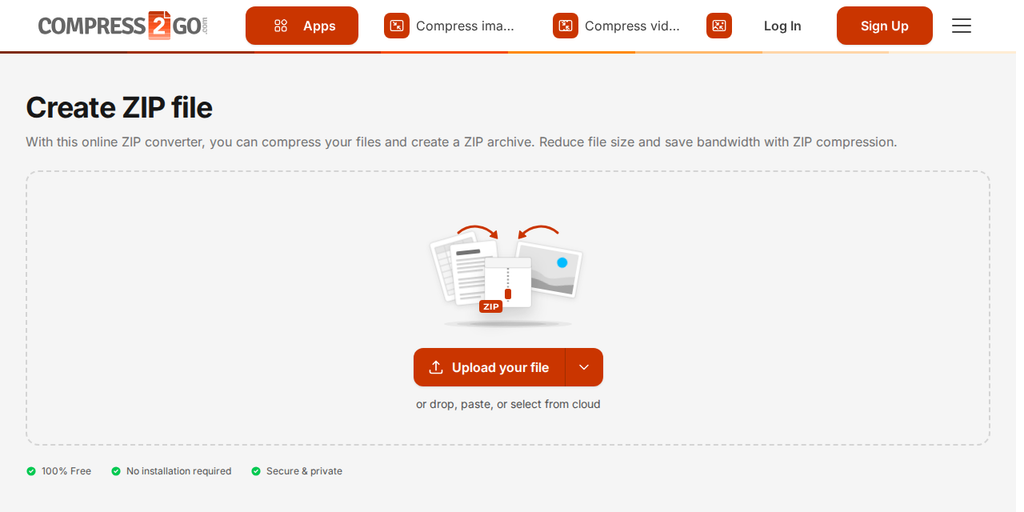
- ZIP فائل بنائیں ایپ کھولیں اور Upload your file پر کلک کریں، یا اپنی فائلیں باکس میں چھوڑیں۔ آپ ایک ہی آرکائیو میں کئی فائلیں شامل کر سکتے ہیں۔
- کیا آپ کی فائلیں آن لائن محفوظ ہیں؟ بٹن کے ساتھ والا تیر آپ کو URL پیسٹ کرنے یا Google Drive، OneDrive یا Dropbox سے فائلیں منتخب کرنے دیتا ہے، تاکہ آپ کو انہیں پہلے کمپیوٹر پر ڈاؤن لوڈ کرنے کی ضرورت نہ ہو۔
- اختیاری: آرکائیو کو پاس ورڈ سے محفوظ کرنے کے لیے Settings کے تحت پاس ورڈ درج کریں اور تصدیق کے لیے دوبارہ ٹائپ کریں۔
- Start Now پر کلک کریں، پھر اپنی ZIP فائل Download کریں۔
کوئی اور فارمیٹ چاہیے؟ آرکائیو فائلیں بنائیں ایپ آپ کی فائلوں کو ZIP، 7Z، TAR.GZ یا TAR.BZ2 کے طور پر پیک کرتی ہے، اور ZIP اور 7Z آرکائیوز کو پاس ورڈ سے محفوظ بھی کر سکتی ہے۔ یہ RAR آرکائیو نہیں بناتی، جن کے لیے WinRAR درکار ہوتا ہے۔