
オンラインでファイルをダウンロードしたり転送したことがあるなら、圧縮データを保存するための最も一般的で頻繁に使われるファイル形式であるRARファイルとZIPファイルを目にしたことがあるはずです。どちらも、ファイルの内容を変えずにサイズを小さくできる圧縮アルゴリズムです。
この記事では、ZIPファイルとRARファイルの違いと、どちらがより適しているのかを解説します。
RARとZIPの主な5つの違い
1. 利用可能性
ZIPはRARよりもはるか以前から存在しています。そのため、ZIPアーカイブ形式がWindows、Mac OS X、Dos、Linuxなど、多くのオペレーティングシステムでサポートされているのは不思議ではありません。これはこの形式の大きな特長であり、ほぼすべてのOSで標準機能として展開できるという点です。
ZIPは、7-Zip(無料ソフト)やWinZip(シェアウェア)など、多くのプログラムでも認識・拡張されています。どこでも使えるアーカイブ形式が必要な場合、ZIPは有力な選択肢です。
2. ライセンス
RARファイル形式はプロプライエタリな形式です。RARアーカイブの内容を開いて抽出するには、サードパーティ製ソフトウェアであるWinRARが必要です。
一方でZIPは、さまざまな商用ツール、オープンソースツール、ライブラリでサポートされている形式です。ZIPを使えばファイルの圧縮と解凍が行え、ライセンスについて心配する必要はありません。
3. 圧縮速度
ZIP形式とRAR形式のもう1つの違いは、アーカイブ内でファイルを圧縮する速度です。RARとZIPはいずれも非常に高速な圧縮アルゴリズムを使ってコンテンツを圧縮・解凍しますが、速度と効率性にはわずかな違いがあります。
ZIP圧縮は、可逆圧縮アルゴリズムであるDeflateに基づいています。WinZipなどのソフトや、Windowsの標準ZIP機能を使う場合でも、ZIPの圧縮・解凍は高速に行えます。
一方で、WinRARを使ったRAR圧縮はさらに高速です。RAR形式はZIP形式よりも効率よくファイルを圧縮できます。RARアーカイブはZIPアーカイブよりもファイルサイズが小さくなる傾向があり、RARはやや優れた代替手段と言えます。
もちろん、実際の結果は使用するアーカイブソフトや動作させるハードウェア、圧縮するファイルの種類によって変わります。
4. 圧縮率
ZIPの扱いやすさは高いものの、圧縮率に関してはRARの方が優れています。WinRARを使うことで、圧縮サイズと圧縮時間の効率のバランスが最も良い、高い圧縮レベルを実現できます。
追加ソフトが必要になるという点はあるものの、RARはZIPよりも高い圧縮率を実現できます。ただし、圧縮率を高くするほど処理にかかる時間も長くなる点には注意してください。
5. セキュリティ
RARとZIPのもう1つの違いは、アーカイブをパスワード保護できるかどうかです。RARファイルはWinRARで圧縮しますが、このときパスワード暗号化を設定できます。WindowsやMacintoshの標準機能にはパスワード保護はありません。そのため、7-ZipやWinZipなどのサードパーティ製プログラムが必要です。
ZIPやRARファイルのパスワード保護の安全性は、一部は保護に使用するプログラムに依存します。たとえばWinRARや7-Zipは、データを安全に保つためにAES-256暗号化を使用しています。また、パスワード自体の強度も重要です。AES-256暗号化と固有のパスワードを設定したZIPまたはRARアーカイブは、高い安全性が期待できます。
まとめ
RARは圧縮率、データ損失率の低さ、暗号化の強度、速度の面でZIPより有利です。さらにエラーリカバリ機能や分割アーカイブにも対応しています。プロプライエタリ形式ではありますが、RARは広く利用されています。
一方で、利用可能性と使いやすさの面ではZIPがRARより優れています。ZIPは長い間使われており、RAR以上に普及しています。実際、多くのWeb上のアーカイブはZIP形式です。アーカイブを誰かに送る必要があるものの、相手がどの圧縮ソフトを使っているか分からない場合は、ZIP形式を選ぶのが無難です。
ZIPファイルをオンラインで作成する方法
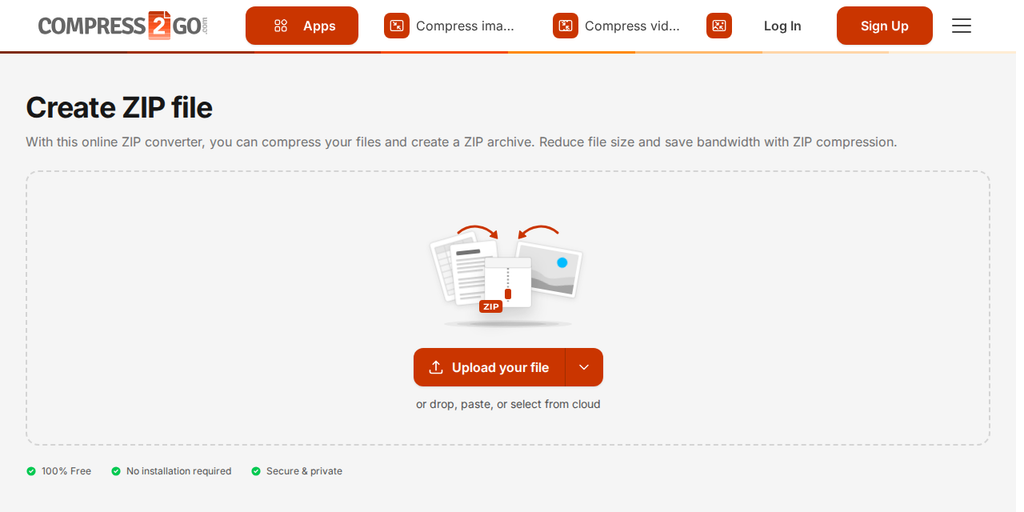
- ZIPファイルを作成 アプリを開き、ファイルをアップロードをクリックするか、枠内にファイルをドラッグ&ドロップします。1つのアーカイブに複数のファイルを追加できます。
- ファイルはオンラインに保存されていますか?ボタン横の矢印からURLを貼り付けるか、Google Drive、OneDrive、Dropboxからファイルを選択できます。先にパソコンへダウンロードする必要はありません。
- 任意: アーカイブにパスワードを設定するには、設定でパスワードを入力し、確認のためにもう一度入力します。
- 今すぐ開始をクリックし、その後ダウンロードをクリックしてZIPファイルを保存します。
別の形式が必要ですか?アーカイブファイルを作成 アプリでは、ファイルを ZIP、7Z、TAR.GZ、TAR.BZ2 にまとめられ、ZIP と 7Z アーカイブにはパスワードを設定できます。RAR アーカイブの作成には対応していないため、作成する場合は WinRAR が必要です。