
Jeśli kiedykolwiek pobierałeś i przesyłałeś pliki, prawdopodobnie spotkałeś się z najpopularniejszymi i najczęściej używanymi formatami do archiwizowania skompresowanych danych - plikami RAR i ZIP. Oba to algorytmy kompresji, które skutecznie zmniejszają rozmiar plików bez wpływu na ich zawartość.
W tym artykule omówimy różnice między plikami ZIP i RAR oraz to, czy jeden z nich jest lepszy od drugiego.
5 najważniejszych różnic między RAR i ZIP
1. Dostępność
ZIP istnieje znacznie dłużej niż RAR. Nic więc dziwnego, że format archiwum ZIP jest obsługiwany przez wiele systemów operacyjnych: Windows, Mac OS X, DOS, Linux i inne. To główna cecha tego formatu - domyślnie można go rozpakować we wszystkich systemach operacyjnych.
ZIP jest także rozpoznawany lub rozszerzany przez wiele innych programów, takich jak 7-Zip (darmowy program) i WinZip (shareware). Gdy potrzebujesz formatu archiwum dostępnego wszędzie, ZIP jest oczywistym wyborem.
2. Licencjonowanie
Format pliku RAR jest formatem zastrzeżonym. Do otwierania i wyodrębniania zawartości archiwum RAR wymagany jest zewnętrzny program WinRAR.
Z kolei ZIP to format obsługiwany przez różne narzędzia komercyjne, open-source i biblioteki. Możesz używać ZIP do kompresowania i dekompresowania plików i nie musisz martwić się licencjonowaniem.
3. Szybkość kompresji
Kolejna różnica między formatami ZIP i RAR to szybkość kompresowania plików w archiwum. Chociaż zarówno RAR, jak i ZIP używają bardzo szybkich algorytmów kompresji do kompresowania i dekompresowania zawartości, nieco różnią się pod względem prędkości i wydajności.
Kompresja ZIP opiera się na bezstratnym algorytmie Deflate. Kompresja i dekompresja ZIP przebiega szybko, niezależnie od tego, czy korzystasz z oprogramowania takiego jak WinZip, czy z natywnej obsługi ZIP w systemie Windows.
Z kolei kompresja RAR w WinRAR jest znacznie szybsza. Format RAR potrafi skompresować pliki znacznie lepiej niż ZIP. Archiwa RAR są też mniejsze niż archiwa ZIP, co sprawia, że RAR jest nieco lepszą alternatywą.
Oczywiście, wyniki mogą się różnić w zależności od używanej aplikacji do archiwizacji, sprzętu, na którym działa archiwizer, oraz rodzaju plików przeznaczonych do kompresji.
4. Współczynnik kompresji
Chociaż trudno przebić dostępność ZIP, współczynnik kompresji RAR jest znacznie lepszy. Korzystanie z WinRAR zapewnia najlepszy stosunek rozmiaru kompresji do czasu kompresji, czyli bardzo wysoki poziom kompresji.
Mimo konieczności użycia dodatkowego oprogramowania, RAR potrafi kompresować pliki znacznie lepiej niż ZIP, jednak pamiętaj, że im mocniej skompresowane archiwum, tym dłużej trwa proces kompresji.
5. Bezpieczeństwo
Kolejna różnica między RAR i ZIP to możliwość zabezpieczenia archiwum hasłem. Pliki RAR wymagają do kompresji zawartości programu WinRAR, który oferuje też ustawienia szyfrowania hasłem. Domyślna obsługa ZIP w systemach Windows i Macintosh nie obejmuje ochrony hasłem, dlatego potrzebne są programy firm trzecich (takie jak 7-Zip lub WinZip).
Poziom bezpieczeństwa ochrony hasłem w pliku ZIP lub RAR częściowo zależy od programu użytego do jego zabezpieczenia. WinRAR i 7-Zip na przykład używają szyfrowania AES-256, aby chronić Twoje dane. Wiele zależy też od jakości hasła. ZIP lub RAR z szyfrowaniem AES-256 i unikalnym hasłem będą bezpiecznie zarchiwizowane.
Podsumowanie
RAR ma z pewnością przewagę nad ZIP pod względem współczynnika kompresji, mniejszego ryzyka utraty danych, lepszego szyfrowania i szybkości. Oferuje też mechanizmy odzyskiwania błędów i obsługuje dzielenie plików. Mimo że jest formatem zastrzeżonym, RAR jest popularnym wyborem.
Pod względem dostępności i łatwości użycia ZIP wygrywa z RAR. ZIP jest obecny od dawna, co czyni go jeszcze popularniejszym niż RAR. Faktem jest, że większość archiwów w internecie to archiwa ZIP. Jeśli musisz wysłać komuś archiwum i nie wiesz, jakiej aplikacji do kompresji używa, rozsądnie jest wybrać format ZIP.
Jak utworzyć plik ZIP online
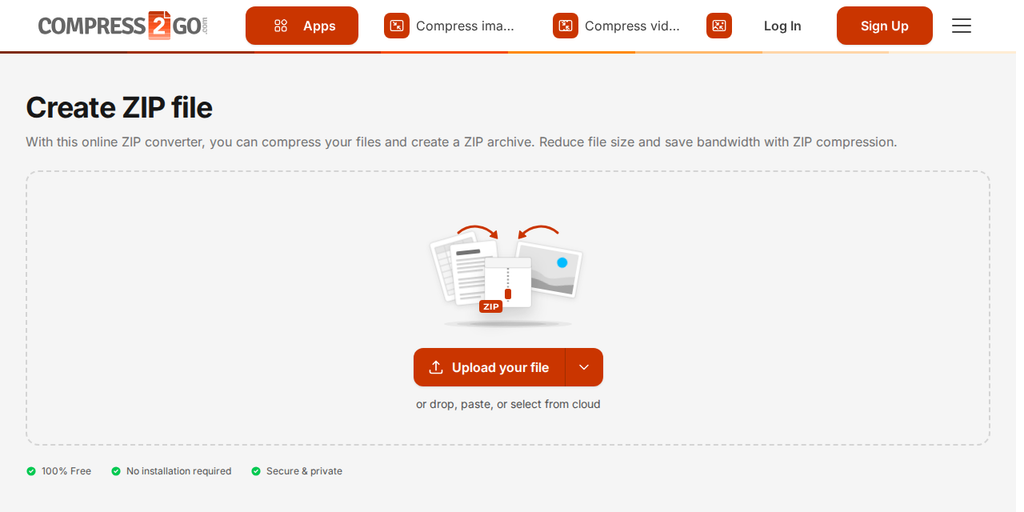
- Otwórz aplikację Utwórz PLIK ZIP i kliknij Upload your file lub upuść pliki w polu. Możesz dodać kilka plików do jednego archiwum.
- Twoje pliki są zapisane online? Strzałka obok przycisku pozwala wkleić URL lub wybrać pliki z Google Drive, OneDrive lub Dropbox, więc nie musisz ich najpierw pobierać na komputer.
- Opcjonalnie: aby zabezpieczyć archiwum hasłem, wprowadź hasło w sekcji Settings i wpisz je ponownie, aby potwierdzić.
- Kliknij Start Now, a następnie Download, aby pobrać plik ZIP.
Potrzebujesz innego formatu? Aplikacja Twórz pliki archiwów pakuje pliki jako ZIP, 7Z, TAR.GZ lub TAR.BZ2 i może zabezpieczać hasłem archiwa ZIP oraz 7Z. Nie tworzy archiwów RAR, do których potrzebny jest WinRAR.