
अगर आपने कभी फाइलें डाउनलोड या ट्रांसफर की हैं, तो आपने संभवतः संपीड़ित डेटा को आर्काइव करने के लिए सबसे लोकप्रिय और अक्सर इस्तेमाल होने वाले फाइल फॉर्मैट्स - RAR और ZIP फाइलें देखी होंगी। दोनों ही ऐसे कम्प्रेशन एल्गोरिद्म हैं जो आपकी फाइलों का आकार कम करने के लिए उन्हें प्रभावी तरीके से कंप्रेस करते हैं, बिना उनके कंटेंट को बदले।
इस लेख में, हम ZIP और RAR फाइलों के बीच अंतर और क्या एक दूसरे से बेहतर है, यह बताएंगे।
RAR और ZIP के बीच शीर्ष 5 अंतर
1. उपलब्धता
ZIP, RAR से कहीं पहले से मौजूद है। इसलिए यह आश्चर्य की बात नहीं है कि ZIP आर्काइव फॉर्मैट को कई ऑपरेटिंग सिस्टम सपोर्ट करते हैं: Windows, Mac OS X, Dos, Linux आदि। यह इस फॉर्मैट की मुख्य विशेषता है - इसे डिफ़ॉल्ट रूप से सभी ऑपरेटिंग सिस्टम पर अनपैक किया जा सकता है।
ZIP को कई अन्य प्रोग्राम भी पहचानते हैं या बेहतर बनाते हैं, जैसे 7-Zip (फ्री प्रोग्राम) और WinZip (शेयरवेयर)। जब आपको एक ऐसा आर्काइव फॉर्मैट चाहिए जो हर जगह उपलब्ध हो, तो ZIP एक स्पष्ट विकल्प है।
2. लाइसेंसिंग
RAR फाइल फॉर्मैट एक प्रोपराइटरी फॉर्मैट है। RAR आर्काइव की सामग्री को खोलने और एक्सट्रैक्ट करने के लिए थर्ड-पार्टी सॉफ्टवेयर प्रोग्राम WinRAR की जरूरत होती है।
दूसरी ओर, ZIP ऐसा फॉर्मैट है जो तरह-तरह के कमर्शियल टूल्स, ओपन-सोर्स टूल्स और लाइब्रेरीज़ को सपोर्ट करता है। आप ZIP का उपयोग फाइलों को कंप्रेस और डी-कंप्रेस करने के लिए कर सकते हैं और लाइसेंसिंग की चिंता करने की कोई आवश्यकता नहीं है।
3. कंप्रेशन स्पीड
ZIP और RAR फॉर्मैट्स के बीच एक और अंतर आर्काइव में फाइलों को कितनी तेजी से कंप्रेस किया जा सकता है यह है। हालांकि दोनों, RAR और ZIP, कंटेंट को कंप्रेस और डी-कंप्रेस करने के लिए बहुत तेज कम्प्रेशन एल्गोरिद्म का उपयोग करते हैं, लेकिन स्पीड और एफिशिएंसी के मामले में इनमें थोड़ा अंतर है।
ZIP कंप्रेशन Deflate लॉसलेस कम्प्रेशन एल्गोरिद्म पर आधारित है। चाहे आप WinZip जैसा सॉफ्टवेयर इस्तेमाल करें या Windows में मौजूद नेटिव ZIP सपोर्ट, ZIP कंप्रेशन और डी-कंप्रेशन तेज़ी से हो जाता है।
दूसरी ओर, WinRAR के साथ RAR कंप्रेशन काफी तेज़ है। RAR फॉर्मैट, ZIP फॉर्मैट की तुलना में फाइल को कहीं बेहतर तरीके से कंप्रेस कर सकता है। RAR आर्काइव्स का आकार भी ZIP आर्काइव्स से छोटा होता है, जिससे RAR थोड़ा बेहतर विकल्प बन जाता है।
बेशक, यह सब इस बात पर भी निर्भर करता है कि आप कौन सा आर्काइविंग एप्लिकेशन इस्तेमाल कर रहे हैं, आर्काइवर किस हार्डवेयर पर चल रहा है, और आपको किस तरह की फाइलें कंप्रेस करनी हैं।
4. कंप्रेशन रेशियो
हालांकि ZIP की एक्सेसिबिलिटी को हराना मुश्किल है, लेकिन RAR का कम्प्रेशन रेशियो कहीं बेहतर है। WinRAR का उपयोग कंप्रेशन साइज और कंप्रेशन टाइम के बीच सबसे अच्छा एफिशिएंसी रेशियो प्रदान करता है: कुल मिलाकर बहुत उच्च स्तर का कम्प्रेशन।
अतिरिक्त सॉफ्टवेयर की जरूरत होने के बावजूद, RAR फाइलों को ZIP से कहीं बेहतर कंप्रेस कर सकता है, लेकिन ध्यान रखें कि आर्काइव जितना अधिक कंप्रेस होगा, उसे कंप्रेस करने में उतना ही अधिक समय लगेगा।
5. सुरक्षा
RAR और ZIP के बीच एक और अंतर आर्काइव को पासवर्ड से प्रोटेक्ट करने की क्षमता है। RAR फाइलों में कंटेंट को कंप्रेस करने के लिए WinRAR की आवश्यकता होती है, जिसमें पासवर्ड एन्क्रिप्शन सेटिंग्स भी होती हैं। Windows और Macintosh के डिफ़ॉल्ट सपोर्ट में पासवर्ड प्रोटेक्शन फीचर नहीं होता। इसके बजाय, थर्ड-पार्टी प्रोग्राम (जैसे 7-Zip या WinZip) की जरूरत पड़ती है।
ZIP या RAR फाइल में पासवर्ड प्रोटेक्शन कितना सुरक्षित है, यह आंशिक रूप से उस प्रोग्राम पर निर्भर करता है जिसका उपयोग सुरक्षा के लिए किया जाता है। उदाहरण के लिए, WinRAR और 7-Zip AES-256 एन्क्रिप्शन का उपयोग करते हैं ताकि आपका डेटा सुरक्षित रहे। सुरक्षा काफी हद तक पासवर्ड की गुणवत्ता पर भी निर्भर करती है। AES-256 एन्क्रिप्शन और यूनिक पासवर्ड के साथ ZIP या RAR फाइल निश्चित रूप से सुरक्षित रूप से आर्काइव की जाएगी।
निष्कर्ष
कंप्रेशन रेट, कम डेटा लॉस रेट, बेहतर एन्क्रिप्शन और स्पीड के मामले में RAR को ZIP पर निश्चित रूप से बढ़त है। इसमें एरर रिकवरी क्षमता भी होती है और यह फाइल स्पैनिंग को सपोर्ट करता है। प्रोपराइटरी फॉर्मैट होने के बावजूद, RAR एक लोकप्रिय विकल्प है।
उपलब्धता और उपयोगिता के मामले में ZIP, RAR पर भारी पड़ता है। ZIP लंबे समय से मौजूद है, जिससे यह RAR से भी अधिक लोकप्रिय हो गया है। सच यह है कि वेब पर अधिकांश आर्काइव्स ZIP आर्काइव्स होते हैं। यदि आपको किसी को आर्काइव भेजना है, लेकिन आपको पता नहीं कि उसके पास कौन सा फाइल कंप्रेसर ऐप है, तो ZIP फॉर्मैट का इस्तेमाल करना समझदारी होगी।
ऑनलाइन ZIP फ़ाइल कैसे बनाएं
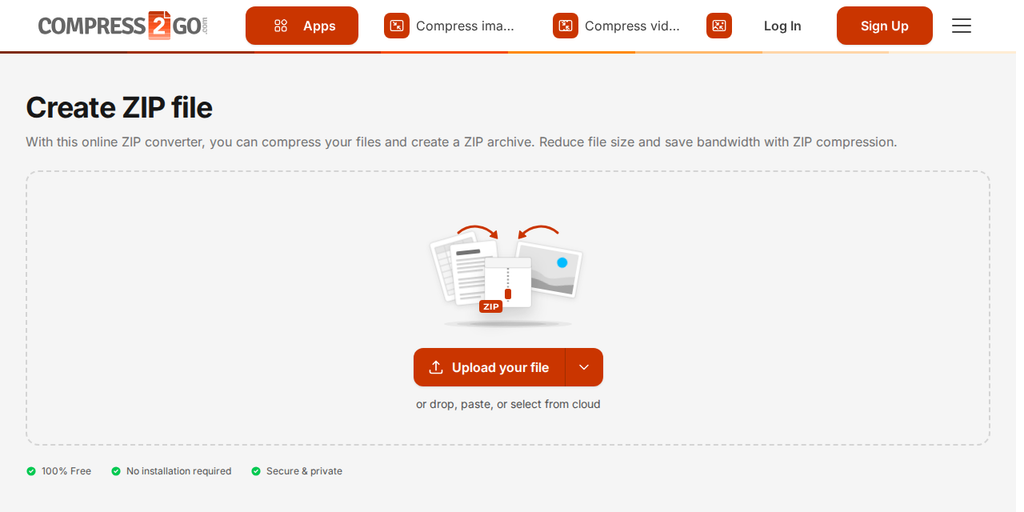
- ZIP फ़ाइल बनाएँ ऐप खोलें और Upload your file पर क्लिक करें या अपनी फ़ाइलें बॉक्स में ड्रॉप करें। आप एक ही आर्काइव में कई फ़ाइलें जोड़ सकते हैं।
- क्या आपकी फ़ाइलें ऑनलाइन स्टोर हैं? बटन के बगल में तीर आपको URL पेस्ट करने या Google Drive, OneDrive या Dropbox से फ़ाइलें चुनने देता है, ताकि आपको पहले उन्हें अपने कंप्यूटर पर डाउनलोड न करना पड़े।
- वैकल्पिक: आर्काइव को पासवर्ड से सुरक्षित करने के लिए, Settings के तहत पासवर्ड दर्ज करें और पुष्टि करने के लिए उसे दोबारा टाइप करें।
- Start Now पर क्लिक करें, फिर अपनी ZIP फ़ाइल Download करें।
कोई दूसरा फ़ॉर्मेट चाहिए? आर्काइव फ़ाइलें बनाएं ऐप आपकी फ़ाइलों को ZIP, 7Z, TAR.GZ या TAR.BZ2 के रूप में पैक करता है और ZIP व 7Z आर्काइव को पासवर्ड से सुरक्षित कर सकता है। यह RAR आर्काइव नहीं बनाता, जिनके लिए WinRAR की ज़रूरत होती है।